Составление сметы и редактирование
Основные понятия, термины и сокращения
Ресурс
Создание новой сметы
Сведения настоящего подраздела могут дублировать раздел Быстрый старт
На главной странице перейдите в раздел СМЕТЫ
. В разделе сметы -> СОЗДАТЬ НОВУЮ СМЕТУ
. Откроется Редактор сметы.
Чтобы создать первую строку сметы вызовите контекстное меню нажав на правую кнопку мыши на заголовке таблицы или на строке названии раздела. Появится контекстное меню, где есть пункт
Добавить строку
. Появится пустая строка. Далее можно создавать строки нажатием клавиш Ctrl+Enter
. Новая строка появляется под той строкой на которой было вызвано
контекстное меню или были нажаты Ctrl+Enter
.
При нажатии на Enter
курсор перемещается на соседнюю ячейку справа.
Добавлять новые строки можно также из справочника -> контекстное меню -> Справочник
или копированием и вставкой из электронных таблиц (об этом статья в этом же разделе ниже).
Перетаскивать строку на новое место можно ухватив за ее номер. Если строка перетаскивается в другой раздел - там должна быть хотябы одна строка (даже пустая).
Создав и заполнив строку (хотябы название и объем работ) можно заполнить состав ресурсов в этой строке / работе.
Состав ресурсов схематично, ниже:
Наименование работ Ед. изм. Кол-во Цена Стоимость
⊢ 1) Материалы (Сметные) [M]
∣
⊢ 2) Заявки на материалы [ЗM]
∣
⊢ 2) ЗП зарплата рабочих или оплата подрядчику [ЗП]
∣
⊢ 4) Комментарии или заметки по этой работе/строке [ 💬]
∣
⊢ 5) Выполнение на данный момент или указанный период [%]
∣
∟ 6) Акт освидетельсвования скрытых работ [✔]
Состав ресурсов в редакторе, ниже:
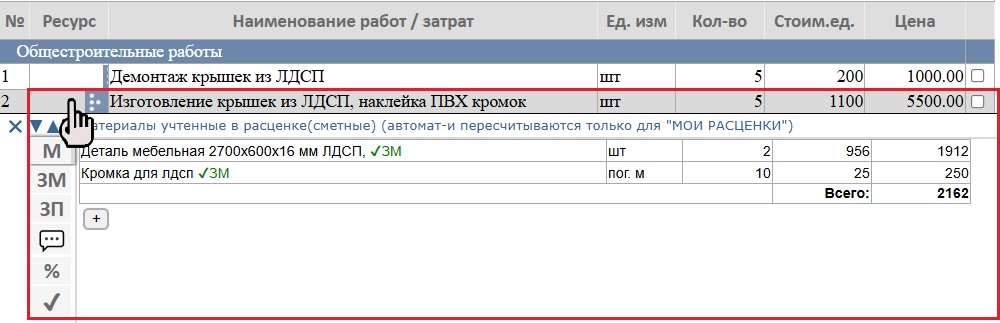
Программа ожидает, что пользователь указал количество работ для того, чтобы рассчитать количество требующихся материалов автоматически (в том случае если это является ожидаемым для пользователя[т.е эта функция будет настраевомой]). На сегодня это зависит от способа учета материалов.
В конце подраздела "Способы учета" будет приведена таблица со сравнительным описанием расчета количества материалов в зависимости от способа включения материалов в смету (состав ресурсов).
Способы учета материалов в смете
Способ 1 (не рекомендуется для сметных расчетов)
Способ при котором материалы включаются в общую таблицу из СПРАВОЧНИК -> МОИ МАТЕРИАЛЫ
, которая
в общем случае должна рассматриваться как ведомость объемов работ (список работ).
[1] Можно будет из СПРАВОЧНИКА включать материалы в состав ресурсов, как в остальных способах.
[2] Адаптировать редактор и выходные формы под особенности смет в которых вместо работ может указываться наименование оборудования, а стоимость подразумевает стоимость монтажа + стоимость оборудования (например электромонтажные).
При таком способе программа не разделит состав на материалы / работы, как по стоимости так и по сути, скажем для оформления заявок на материалы.
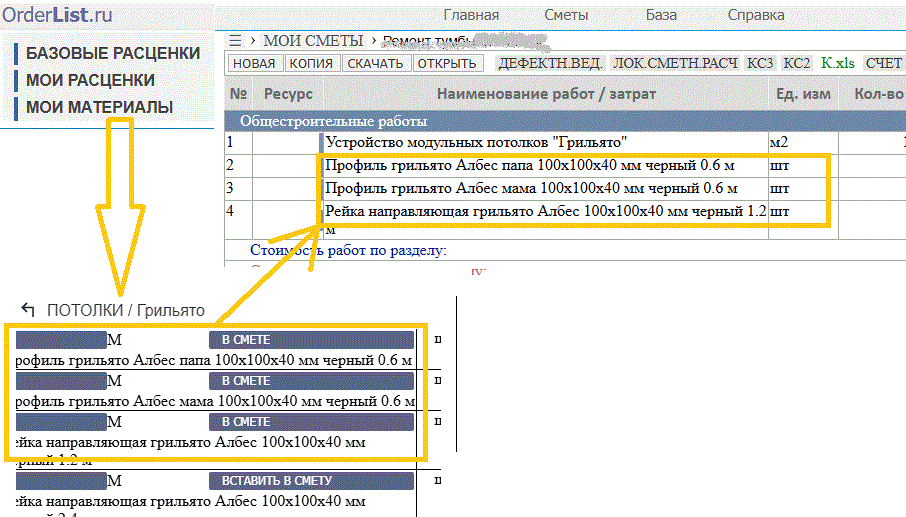
Включение материалов прямо в таблицу редактора реализовано (и будет доработано в плане выходных форм) в том числе для возможности сформировать документы в случае продажи материалов или оборудования как таковых (не услуг). В настоящий момент можно сформировать счет подробно, акт подробно, УПД пока только сводно (одной строкой).
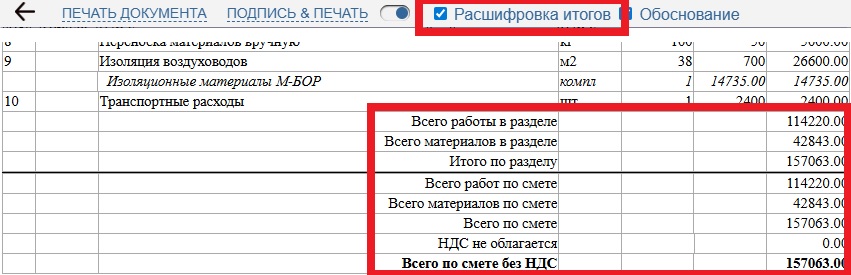
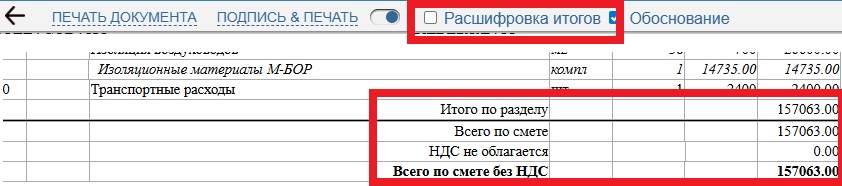
На изображении ниже показано как выглядят итоги по разделам и по смете по умолчанию (с расшифровкой по материалам и работам). Если Вам не нужна такая детализация ( в том числе если материалы включены в таблицу редактора) уберите галочку [Расшифровка итогов] в меню конструктора.
Способ 2: Добавить "вручную"
Этот способ кратко описан в разделе справочника Быстрый старт
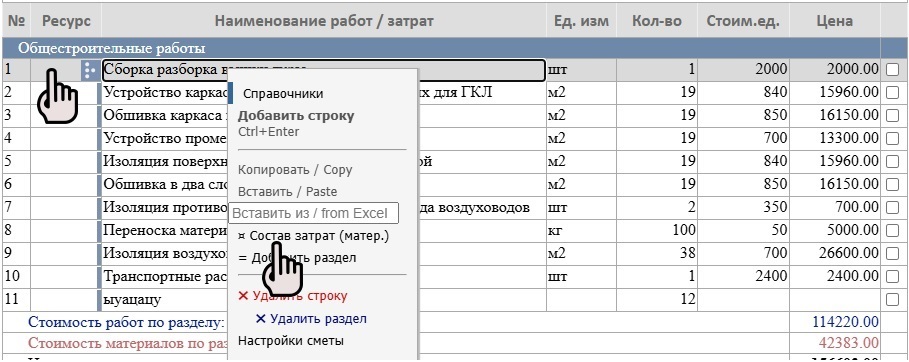
Если в строке сметы уже заполнены поля Наименование работ
и Кол-во
кликните в ячейке столбца Ресурс
соответсвующей строки или Состав затрат
в контекстном меню.
Нет разницы на каком этапе указывать материалы - сразу после создания строки или потом.
Откроется фрэйм(окно) состав ресурсов. См. рис. ниже
В открывшемся фрэйме обратите внимание на вкладку на которой открылся фрэйм.
Должна быть вкладка M
и в заголовке: Материалы учтенные в расценке (сметные)
. Фрэйм при открытии на новой строке акивирует вкладку,
которая была активной в предыдущей строке.
Далее - кликните по значку Плюс
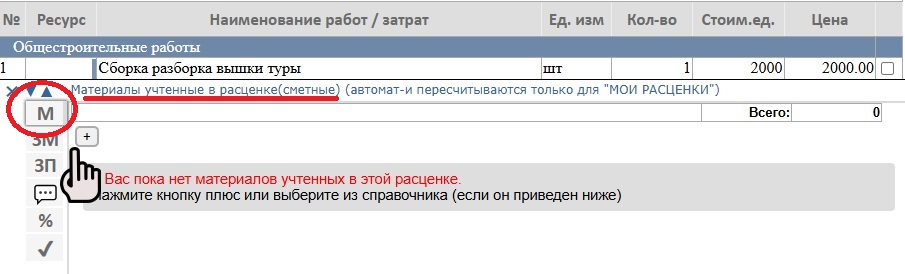
+чтобы добавить строку с материалом
Появится строка для ввода материала (ресурса / затраты)
Способы указать материал:
1) Вписать в строку.
2) Выбрать из подсказок всплывающих под строкой.
- Если в пустой строке нажать пробел то увидите список уже включенных в смету материалов
3) Выбрать из таблицы с НПРМ (если расценка была добавлена из Базового справочника).
Ниже пример варианта 3:
таблицы с предлагаемыми справочно материалами с рассчитанным количеством исходя из объема работ и их НПРМ, которая появляется:
! Только для расценок вставленных в смету из БАЗОВОГО СПРАВОЧНИКА
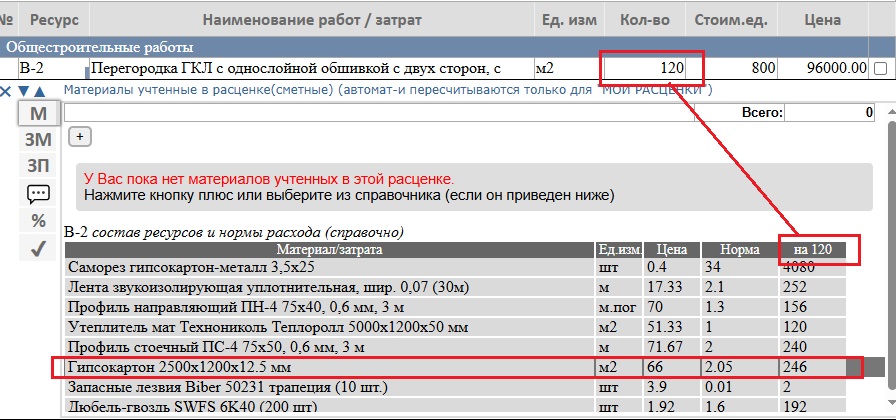
Ниже приведен пример включения в расценку материала Гипсокартон 2500x1200х12.5 мм
.
Норма расхода (НПРМ) для конструкции "Перегородка обшитая в 1 слой с каждой стороны" принята равной 2,05м2 на 1 м2 перегородки.
Соответственно на 120 м2 перегородок требуется 246 м2 гипсокартона.
Переключатель "ШТ/НПРМ" установлен на НПРМ поэтому при выборе материала из справочника включается в смету в м2.
Материал ( его количество и стоимость) включается не прямо в смету а через редактор. Пользователь может (должен) откорректировать цифры по своему усмотрению.
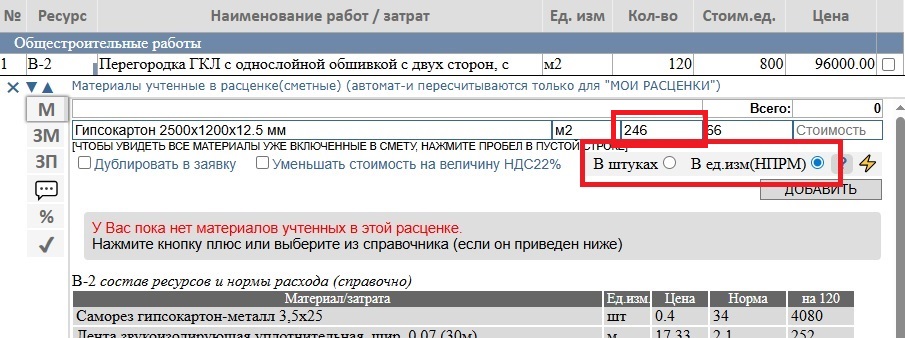
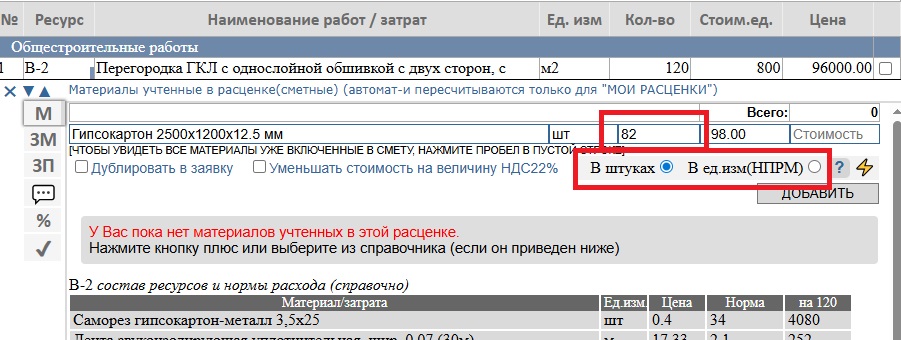
Если переключатель установлен в "ШТ" то программа пересчитает в целое количество шт(листов). В данном случае выходит 82 шт.
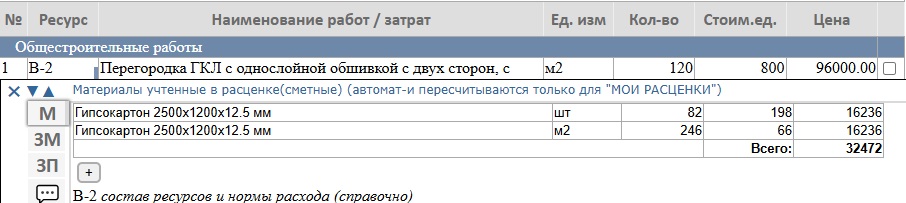
Для наглядности на нижнем рисунке представлены оба варианта. (Конечно так делать на практике нет необходимости).
Способ 4: Автоматически
В случае когда в смету включается расценка из базы "МОИ РАСЦЕНКИ" материалы (если были указаны в составе ресурсов включая их НПРМ [см.рис.ниже]) материалы включаются в смету прямо. И автоматически пересчитываются когда пользователь изменяет объем работ.
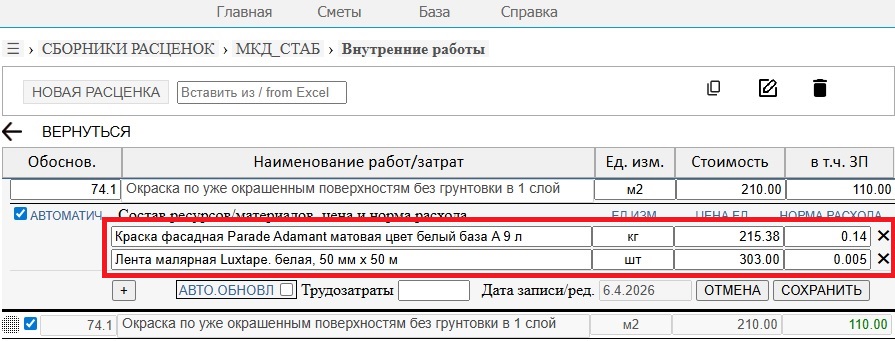
Этот справочный материал еще будет дополнятся. 07/04/26
Настройки сметы (реквизиты)
На изображении ниже фрейм, который открывается при нажатии на шестеренку в правом верхнем углу редактора сметы.
Здесь указываются реквизиты Заказчика, Подрядчика и другие данные которые необходимы для формирования выходных форм КС, счнтов, актов, договоров и проч.
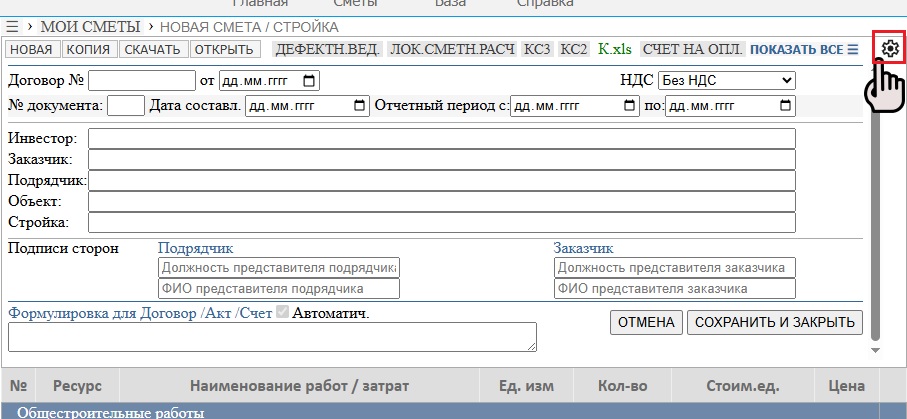
Если вы изменили (добавили) реквизиты Заказчика или Подрядчика надо еще раз выбрать соответственного контрагента из выпадающего списка и сохранится еще раз (отдельная кнопка в этом же фрейме), чтобы изменения отразились в выходных формах созданных на основании этой сметы.
Вставка строк копированием из таблиц
Главное: - Копировать / вставлять можно таблицы практически из любого источника Excel, Word, pdf(не всегда), из email и проч.
- Область копирования должна быть симметричной, т.е все строки содержат одинаковое количество ячеек. максимально распознается 5 столбцов.
- Максимально за 1 раз можно вставить таблицу размером 5(столбцов) х 30 строк.
Откройте контекстное меню нажатием на правую кнопку мыши. В открывшемся меню в вставьте скопированную таблицу в поле Вставить из Excel
вызвать системное контекстное меню (еще раз нажать в этом поле на правую кнопку мыши) или нажатием Ctrl+V.
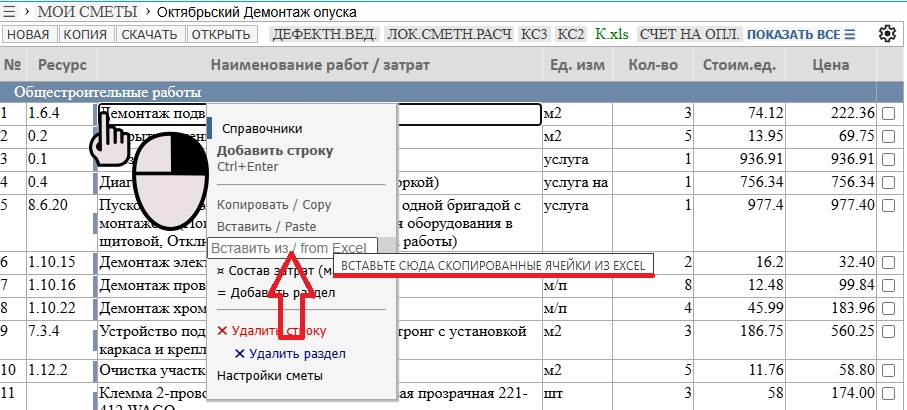
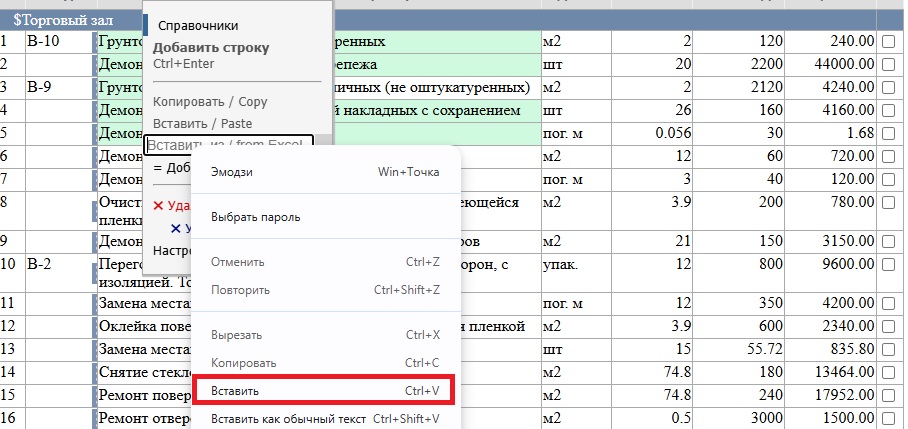
Программа сама попытается распознать (в определенных рамках) назначение, например полей ед. изм и стоимость и других.
Если программа ошиблась переопределите названия в окне предварительного просмотра.
Строки будут вставлены после строки на которой вызвано конт.меню.
Поля количество и итого не копируются (предполагается, что вы должны указать кол-во для пересчета).
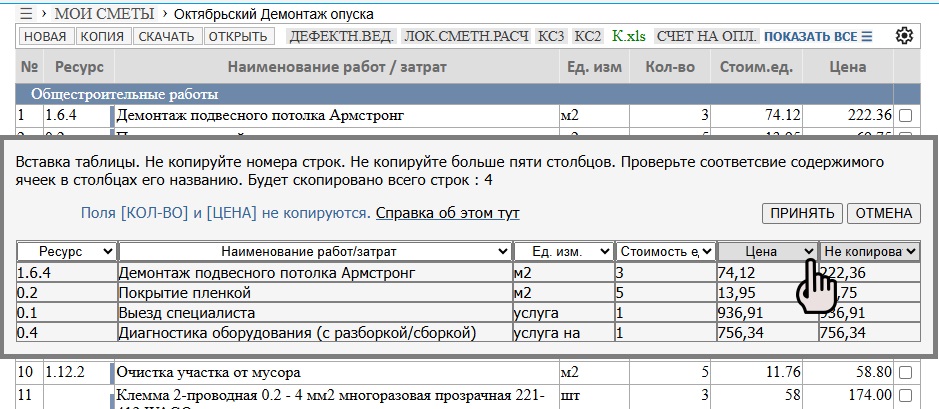
Сохранение сметы и изменений
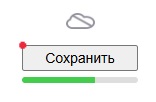
Сохранение сметы (изменений в смете) требует действий пользователя (автоматически не сохраняется). Кнопка сохранить находится в верхнем правом углу экрана.
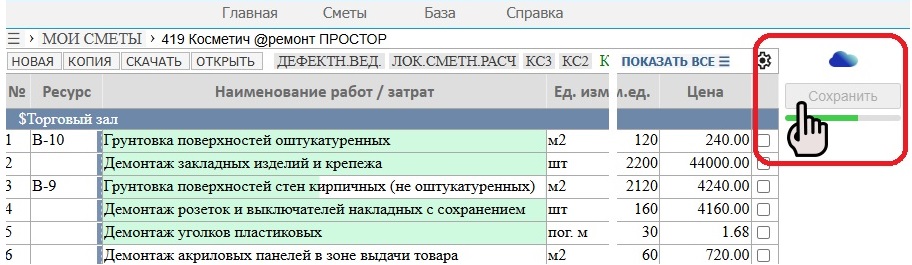
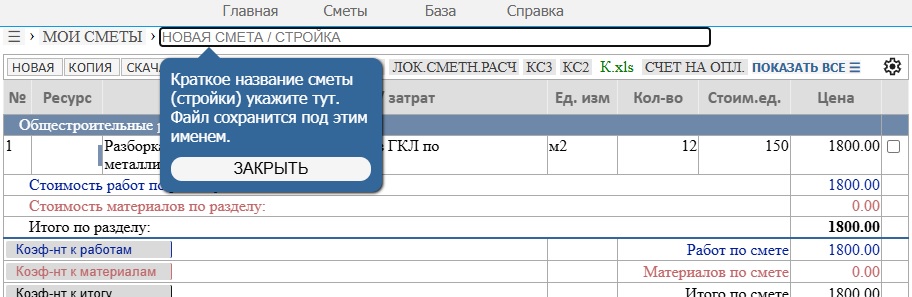
При создании новой сметы укажите название сметы в строке в заголовке редактора как указано на изображении ниже (рис.2).
Чтобы изменить название - измените ее там же. Название не должно превышать 70 символов.
Сохранить файл сметы можно на сервере или в локальном хранилище браузера. Подробнее об этом статья в разделе О сервисе
-> Где хранятся мои данные
Для хранения ваших данных на сервере требуется регистрация. Для хранения в локальном хранилище регистрация необязательна.
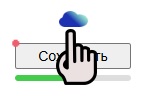
Для выбора места хранения переключайте иконку с облаком над кнопкой Сохранить
. Выбор цветной (синей) иконки значит хранение на сервере, бесцветной иконки - локально.